Editar
Fondo y estilo
Enmarca tu grabación con margen, esquinas redondeadas y sombra, recórtala y ponle detrás un degradado, un color, un fondo de escritorio o una foto.
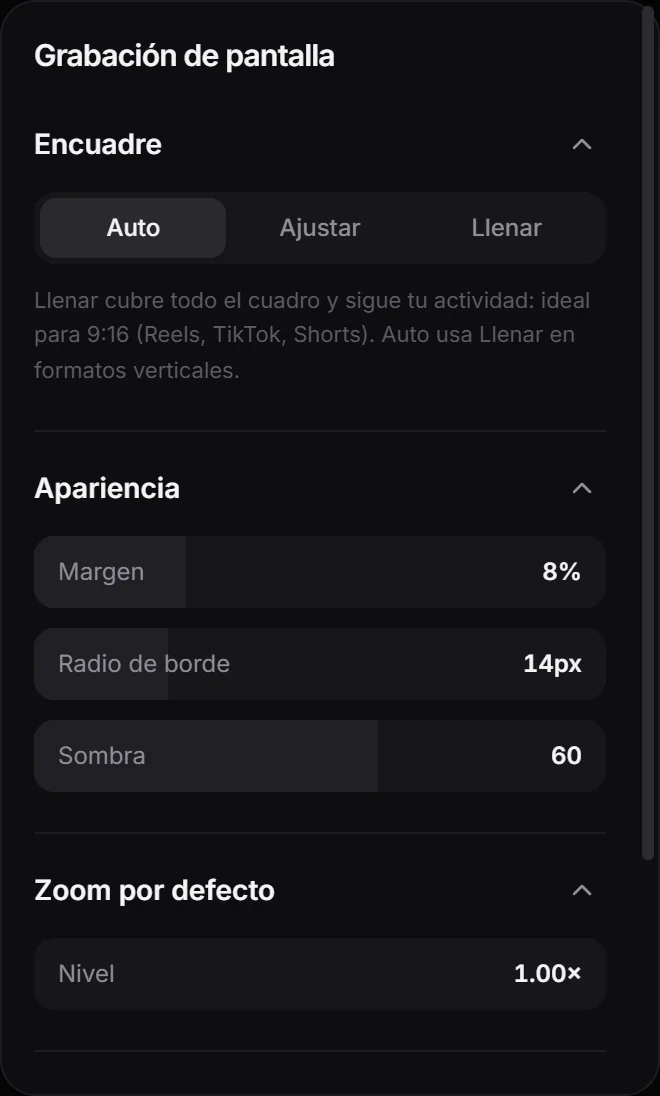
Dos paneles a la derecha del editor definen el aspecto de tu video: Grabación de pantalla y Fondo. Cambian el clip seleccionado o, si no hay nada seleccionado, el clip que está bajo el cabezal.
Grabación de pantalla
- Encuadre: Ajustar muestra la grabación completa con el fondo alrededor. Llenar cubre todo el cuadro y sigue tu actividad. Auto usa Llenar cuando el cuadro es mucho más estrecho que la grabación, como en un video 9:16 de una grabación panorámica, y Ajustar en los demás casos.
- Apariencia: Margen es el espacio alrededor de la grabación (8% al empezar), Radio de borde redondea sus esquinas (14 px) y Sombra define la sombra debajo (60 de 100).
- Zoom por defecto: un zoom para todo el clip, que se usa cuando no hay ningún zoom de la línea de tiempo en curso. Elige su Nivel de 1× a 3×. Por encima de 1×, haz clic en la imagen para elegir el punto donde se centra.
- Recorte: haz clic en Recortar video, arrastra el rectángulo o escribe cuántos píxeles quitar de cada borde, y haz clic en Aplicar. El recorte quita partes del cuadro, como la barra de tareas. Nunca quita tiempo.
Fondo
Elige un tipo arriba del panel Fondo:
- Degradado: seis degradados listos. En Colores puedes cambiar cada color, usar hasta cinco con Agregar color y girar el degradado con Ángulo.
- Color: una de las muestras, o cualquier color del selector o de su código hexadecimal.
- Escritorio: los fondos de pantalla que vienen con Windows o macOS.
- Foto: haz clic en + para agregar tus propias imágenes JPG, PNG o WebP. OnScreen guarda una copia y aparecen en todos tus proyectos.
Con Escritorio y Foto, el control Desenfoque suaviza la imagen.
Usar el mismo aspecto en otros clips
Abajo de cada panel hay dos botones:
- Reusar estos ajustes copia el panel a todos los clips que vienen después de este. Aparece cuando hay clips después.
- Usar por defecto guarda el panel como aspecto inicial de los proyectos nuevos.
Consejo: un clip nuevo que grabas en un proyecto empieza con el aspecto del clip anterior, recorte incluido cuando vuelves a grabar la misma pantalla.
Siguiente paso
¿No encuentras lo que buscas? Escríbenos