Zoom
Modos de zoom
Cada zoom tiene un modo que decide hacia dónde mira la cámara: Manual, Seguir o Focus. Aprende a agregar zooms y a editar uno, varios o todos.
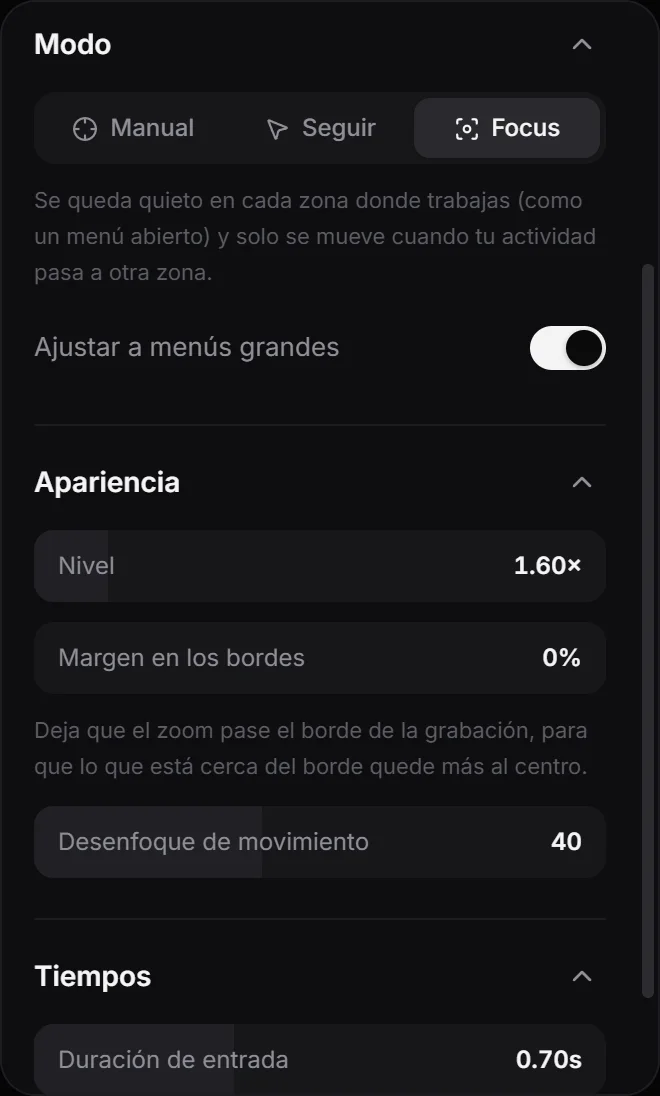
Cada zoom de la línea de tiempo tiene su propio modo. Selecciona un zoom y elige el modo en el panel Zoom, en Modo.
Los tres modos
- Manual hace zoom a un punto fijo que eliges. Haz clic o arrastra sobre la imagen de la grabación que aparece debajo de los modos para marcar el punto. Los dos botones de abajo lo centran en horizontal o en vertical.
- Seguir se desplaza para mantener el cursor a la vista y lo acompaña de cerca cuando se mueve.
- Focus se queda quieto en cada zona donde trabajas, como un menú abierto, y solo se mueve cuando tu actividad pasa a otra zona. Se guía por tus clics, los menús que abren y los lugares donde el cursor se detiene. Con Ajustar a menús grandes activado, acerca un poco menos cuando algo no entra en la vista.
Para cambiar el modo de varios zooms a la vez, selecciónalos, haz clic derecho en uno y elige el modo en Modo.
Agregar un zoom
- Lleva el cabezal al punto donde debe empezar el zoom y haz clic en Agregar zoom, en el panel Zoom o en la barra que está sobre la línea de tiempo.
- O lleva el cabezal y presiona Z. Puedes cambiar esta tecla en Configuración ▸ Atajos ▸ Editor.
- O haz clic en un espacio vacío de la fila de zooms de la línea de tiempo. Al pasar el mouse por ahí, verás Agregar zoom. El zoom empieza donde haces clic.
Un zoom nuevo dura 3 s, o menos si antes hay otro zoom o termina el clip, y usa tus ajustes por defecto. Arrastra sus bordes para cambiar cuánto dura, o arrástralo entero para moverlo.
Editar un zoom o todos
Lo que cambia el panel Zoom depende de lo que tengas seleccionado:
- Con zooms seleccionados: haz clic en un zoom de la línea de tiempo para seleccionarlo. Shift+clic elige un rango y Ctrl+clic agrega a la selección. Arriba del panel, elige Seleccionado (o Seleccionados) para editar solo esos, o Todos.
- Sin nada seleccionado: el panel muestra Todos los zooms. Los cambios se aplican a todos los zooms del proyecto y a los que agregues después.
Para eliminar los zooms seleccionados, presiona Supr o haz clic en Eliminar zoom, al final del panel.
Siguiente paso
Ajusta el nivel, los bordes y los tiempos de tus zooms.
¿No encuentras lo que buscas? Escríbenos