Primeros pasos
Tu primer video
Graba tu pantalla, revisa lo que OnScreen preparó por ti y exporta un MP4. Aquí tienes todo el camino en tres pasos.
Mientras no tienes proyectos, OnScreen se abre en la pantalla Te damos la bienvenida a OnScreen. Ahí resume los tres pasos: Graba, Revisa y Exporta.
1. Graba
- Haz clic en Hacer mi primera grabación. Cuando ya tengas proyectos, el botón es Nueva grabación.
- La barra de grabación aparece en la parte inferior de la pantalla. Elige Pantalla, Ventana o Área, y activa tu cámara y tu micrófono si los quieres.
- Haz clic en Grabar. Después de una breve cuenta regresiva, haz lo que quieres mostrar.
- Para terminar, haz clic en el botón rojo de detener de la barra o presiona Ctrl + Shift + 2 (en Mac ⌘ + Shift + 2).
Cada opción está explicada en Grabar la pantalla.
2. Revisa
El editor se abre con tu grabación. OnScreen ya agregó zooms donde hiciste clic y suavizó el cursor. Presiona Espacio para reproducirla.
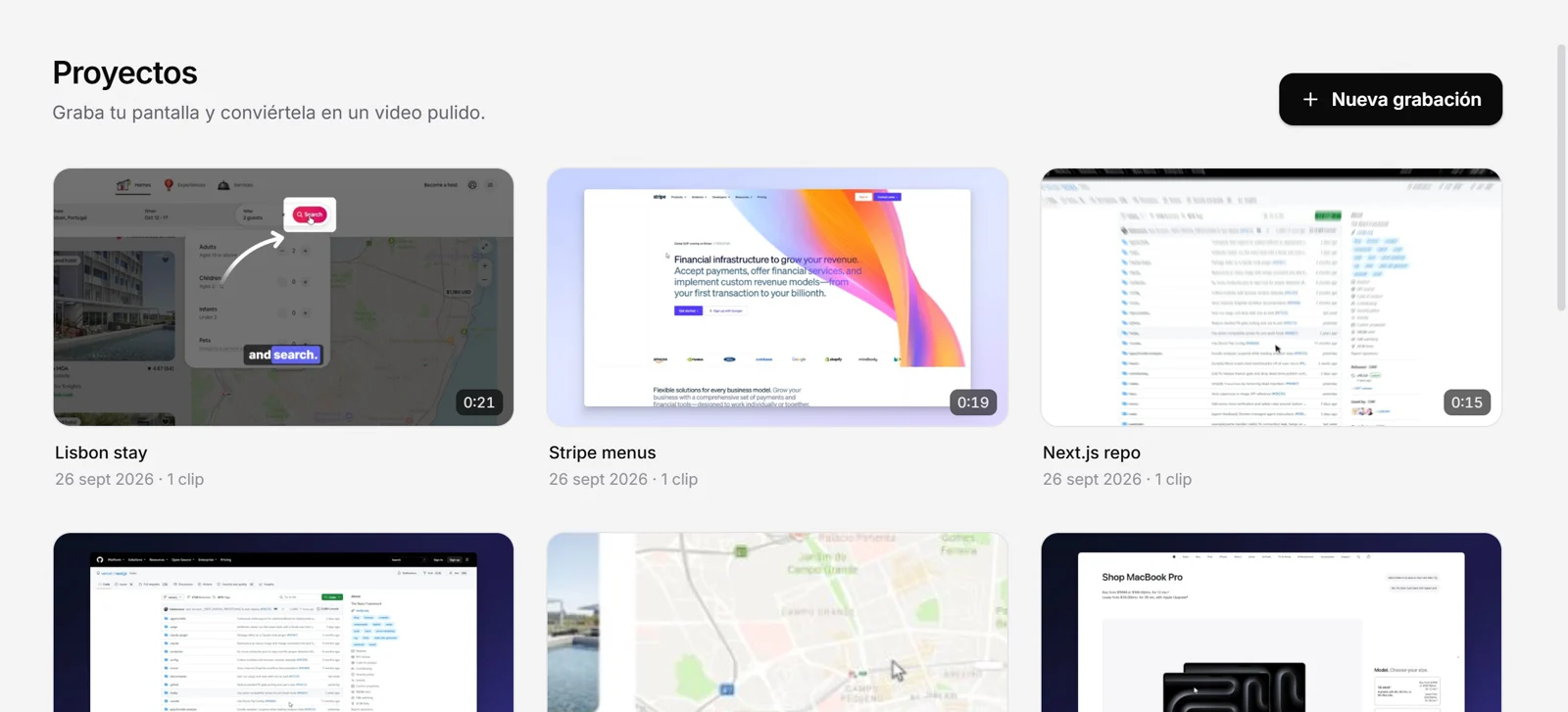
Desde aquí puedes trabajar tus clips en la línea de tiempo, ajustar el zoom automático, agregar subtítulos o mostrar tus teclas. No hace falta guardar: OnScreen guarda el proyecto mientras editas, y después lo encuentras en Proyectos, en la pantalla de inicio.
3. Exporta
- Haz clic en Exportar, arriba a la derecha del editor.
- Elige la Resolución (de 720p a 4K), los Cuadros por segundo y la Calidad.
- Haz clic en Exportar y elige dónde guardar el MP4.
- Cuando veas Exportación lista, haz clic en Mostrar en carpeta.
Para un video vertical para Reels, TikTok o Shorts, elige 9:16 arriba en el editor antes de exportar. Mira Formatos.
Siguiente paso
Grabar la pantalla explica cada opción de la barra de grabación.
¿No encuentras lo que buscas? Escríbenos