Editar
Transiciones entre clips
Elige si un clip pasa al siguiente con un fundido o cambia de golpe con un corte.
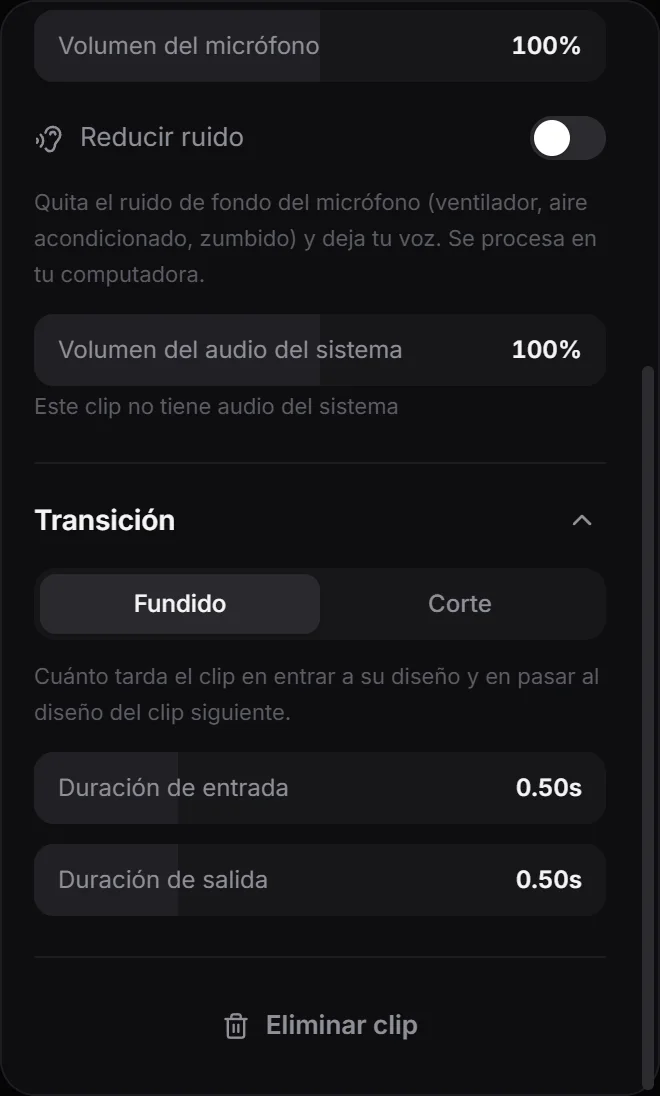
Cada clip de un proyecto puede tener su propio aspecto: su margen, su fondo o su recorte. La transición decide cómo pasa el video del aspecto de un clip al del siguiente.
Elegir una transición
- Haz clic en un clip en la línea de tiempo.
- Abre el panel Clip desde los íconos de la derecha, o haz clic derecho en el clip y elige Ajustes del clip.
- En Transición, elige Fundido o Corte.
Fundido
Fundido es la opción por defecto. Alrededor del punto donde se unen dos clips, OnScreen mezcla su margen, su radio de borde y su sombra, y funde un fondo con el otro. Si los dos clips vienen de la misma grabación, el recorte también se mueve suavemente.
Dos controles deslizantes marcan cuánto tarda, de 0 a 2 segundos, con 0.50 s al empezar:
- Duración de entrada: cuánto tarda el clip en entrar a su diseño.
- Duración de salida: cuánto tarda en pasar al diseño del clip siguiente.
La mezcla dura la salida del primer clip más la entrada del segundo. Si los dos clips se ven igual, no notarás ningún cambio.
Corte
Corte entra y sale del clip de golpe, sin fundido ni animación del diseño. Afecta a los dos extremos del clip y tiene prioridad sobre el vecino: si cualquiera de los dos clips que se unen está en Corte, ese cambio es un corte. Mientras Corte está activo, los controles de duración se ocultan.
Consejo: para reencuadrar en medio de una grabación, corta el clip y dale a la segunda parte otro recorte u otro margen. Con Fundido, el cambio es un movimiento suave; con Corte, un salto.
Siguiente paso
¿No encuentras lo que buscas? Escríbenos