Audio y subtítulos
Reducir el ruido de fondo
Quita de tu micrófono el sonido de un ventilador o del aire acondicionado y conserva tu voz. Se activa por clip y el original queda intacto.
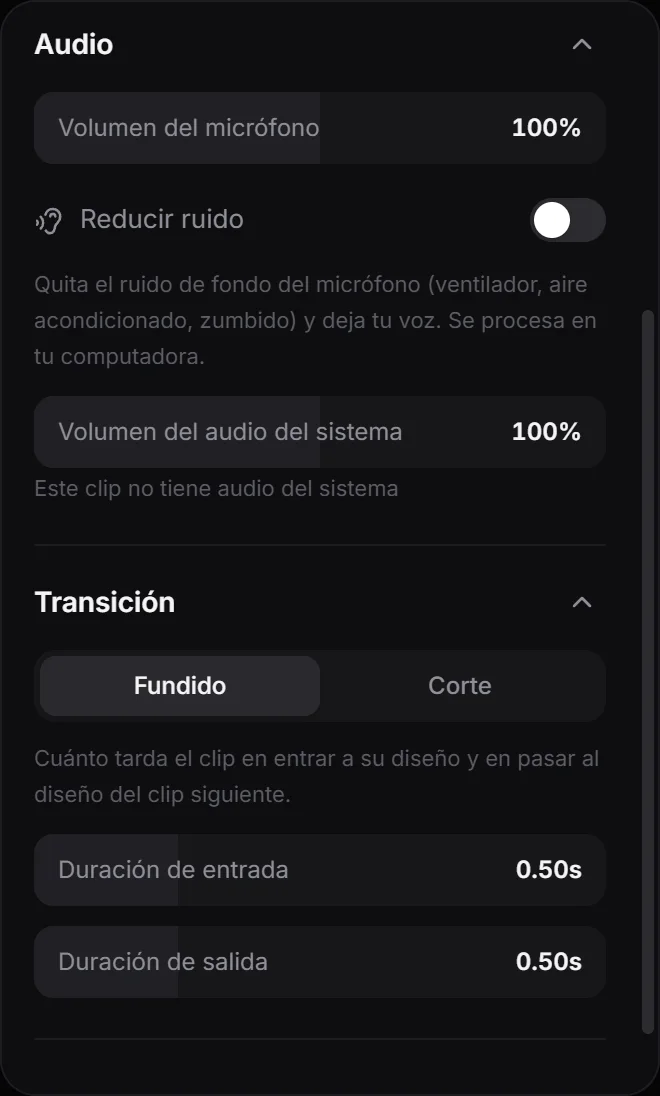
Reducir ruido quita el ruido de fondo de tu micrófono, como un ventilador, el aire acondicionado o un zumbido, y deja tu voz. Se procesa en tu computadora y no hace falta descargar nada. No elimina todos los sonidos, así que reproduce el clip para escuchar el resultado.
Activarlo
- Selecciona el clip en la línea de tiempo.
- Abre el panel Clip: haz clic en su ícono en la barra de paneles, o haz clic derecho en el clip y elige Ajustes del clip.
- En Audio, activa Reducir ruido.
El interruptor solo aparece si el clip tiene micrófono. Si no lo tiene, el panel dice Este clip no tiene micrófono.
La primera vez
La primera vez, OnScreen limpia el micrófono de esa grabación. Mientras trabaja, el panel dice Limpiando el audio del micrófono… y la vista previa usa el micrófono original. Si exportas mientras tanto, OnScreen espera a que termine antes de empezar.
OnScreen guarda la copia limpia junto a la grabación y deja el original como estaba. Por eso puedes desactivar Reducir ruido cuando quieras y recuperar el sonido original. Una vez hecha la copia, volver a activarlo es instantáneo, y activarlo en otros clips de la misma grabación también.
Si algo falla, verás No se pudo limpiar el audio. Se usa el micrófono original.
Qué cambia
- La vista previa y el video exportado usan la voz limpia.
- Volumen del micrófono sigue funcionando igual.
- Se elige por clip, así que puedes limpiar una parte del video y dejar el resto como está.
- Si divides un clip, las dos partes conservan el ajuste.
- El audio del sistema no se toca.
Siguiente paso
Agrega sonidos de teclas y clics a tu video.
¿No encuentras lo que buscas? Escríbenos