Audio y subtítulos
Sonidos de teclas y clics
Agrega a tu video el sonido del teclado, de los clics y de la rueda del mouse. Elige un estilo, escúchalo y ajusta el volumen.
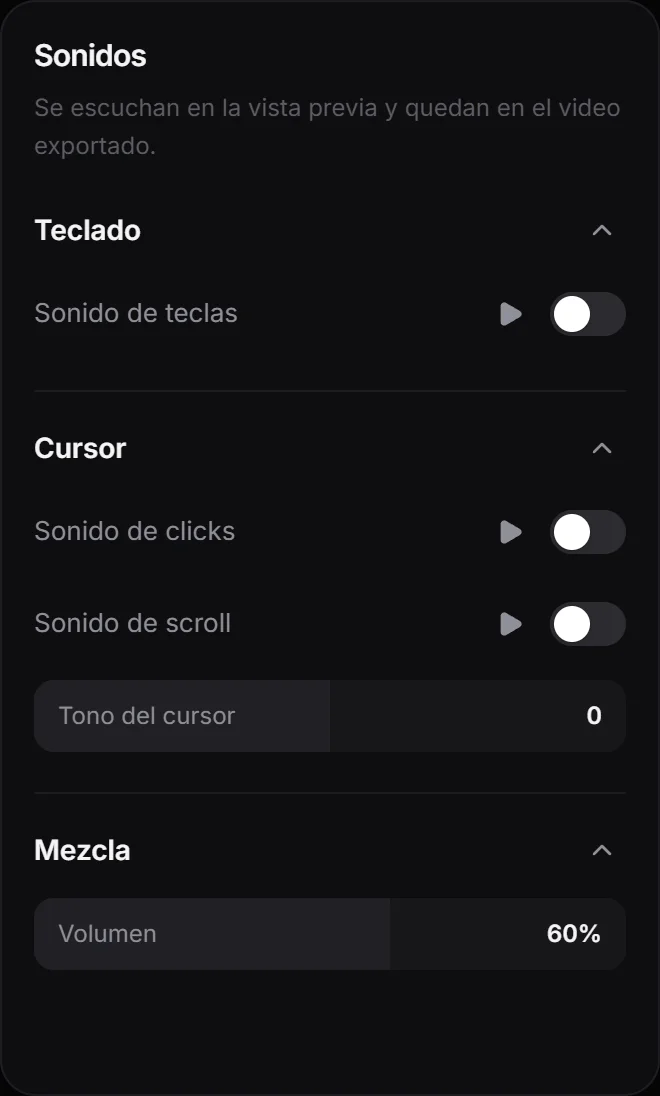
El panel Sonidos agrega sonidos de teclado, clics y scroll en los momentos en que escribiste, hiciste clic y usaste la rueda del mouse durante la grabación. Se escuchan en la vista previa y quedan en el video exportado. Vienen apagados, y los ajustes valen para todo el proyecto.
Abre el panel Sonidos desde la barra de paneles, a la derecha de la vista previa.
Teclado
Activa Sonido de teclas y elige un estilo: Mecánico, Laptop o Máquina.
El sonido de teclas necesita saber qué teclas presionaste, así que solo funciona si Teclas (Registrar teclas) estaba activado cuando grabaste. Si no lo estaba, el panel te avisa que la grabación no tiene teclas registradas. Los clics funcionan de todos modos.
Cursor
- Sonido de clicks suena cada vez que presionaste el botón izquierdo o derecho del mouse. Elige Mouse o Suave.
- Sonido de scroll agrega un pequeño tic por cada paso de la rueda del mouse.
- Tono del cursor hace más agudos o más graves los clics y el scroll, hasta 12 semitonos hacia cada lado.
Escuchar y ajustar
Cada interruptor tiene al lado un botón de reproducir, Escuchar, para que oigas el sonido antes de activarlo. Al cambiar el estilo o el tono también suena una muestra.
Volumen, en Mezcla, define qué tan fuerte suenan todos estos sonidos en el video. Empieza en 60%.
Siguiente paso
¿No encuentras lo que buscas? Escríbenos