Grabar
Grabar la pantalla
Elige una pantalla, una ventana o un área, graba desde la barra flotante y pausa o detén cuando quieras. Al detener, el editor se abre con tu clip.
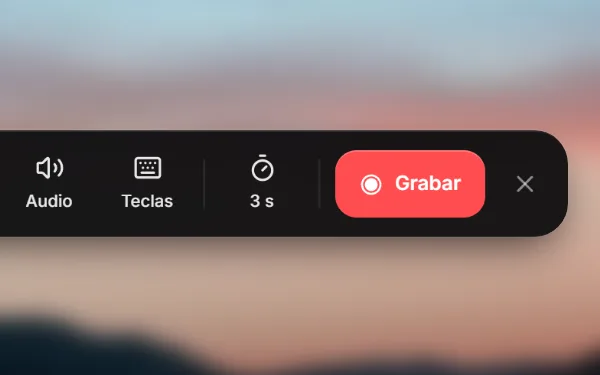
Haz clic en Nueva grabación en la pantalla de inicio (la primera vez, Hacer mi primera grabación). OnScreen oculta su ventana y muestra la barra de grabación en la parte inferior de la pantalla. La barra queda por encima de las demás ventanas y no sale en el video.
Elige qué grabar
- Pantalla: la pantalla completa. Si tienes más de una, haz clic en Pantalla para elegir cuál.
- Ventana: haz clic y elige una en Elige la ventana a grabar. Si esa ventana se cierra mientras grabas, la grabación se detiene.
- Área: arrastra un rectángulo sobre la pantalla y haz clic en Usar área (o presiona Enter). Esc cancela. El área pasa a ser el recorte del clip, así que puedes ajustarla después en el editor.
Al lado están tu cámara, micrófono y audio del sistema, Teclas para registrar lo que tecleas y el temporizador de la cuenta regresiva antes de grabar: Sin espera, 3 s, 5 s o 10 s. Empieza en 3 segundos. OnScreen recuerda lo que eliges para la próxima vez.
Graba
- Haz clic en Grabar.
- La barra muestra Grabando en y hace la cuenta regresiva.
- Se convierte en una barra de control pequeña con el tiempo. Haz lo que quieres mostrar.
La barra de control tiene estos botones:
- Detener (el cuadrado rojo) termina la grabación. Atajo: Ctrl + Shift + 2 (en Mac ⌘ + Shift + 2).
- Pausar y Reanudar: Ctrl + Shift + 1 (en Mac ⌘ + Shift + 1).
- Empezar de nuevo descarta lo grabado y vuelve a empezar después de una cuenta regresiva de 3 segundos.
- Descartar elimina la grabación y te devuelve a la barra.
Cada pausa cierra una parte de la grabación y, al reanudar, empieza otra. En el editor, cada parte es un clip distinto.
Después de detener
OnScreen muestra Preparando tu grabación… y abre el editor. Los zooms ya están donde hiciste clic, y la capa de teclas está lista, oculta hasta que la actives en el panel Teclas.
Para sumar más al mismo proyecto, haz clic en Grabar clip arriba en el editor. El clip nuevo va al final, con el mismo aspecto que el anterior.
Consejo: si cierras la barra sin grabar nada, OnScreen quita de tu lista el proyecto nuevo vacío.
Siguiente paso
¿No encuentras lo que buscas? Escríbenos