Resaltar y ocultar
Mostrar las teclas que presionas
OnScreen guarda las teclas que presionas mientras grabas y puede mostrarlas en el video, junto con tus clics y el scroll.
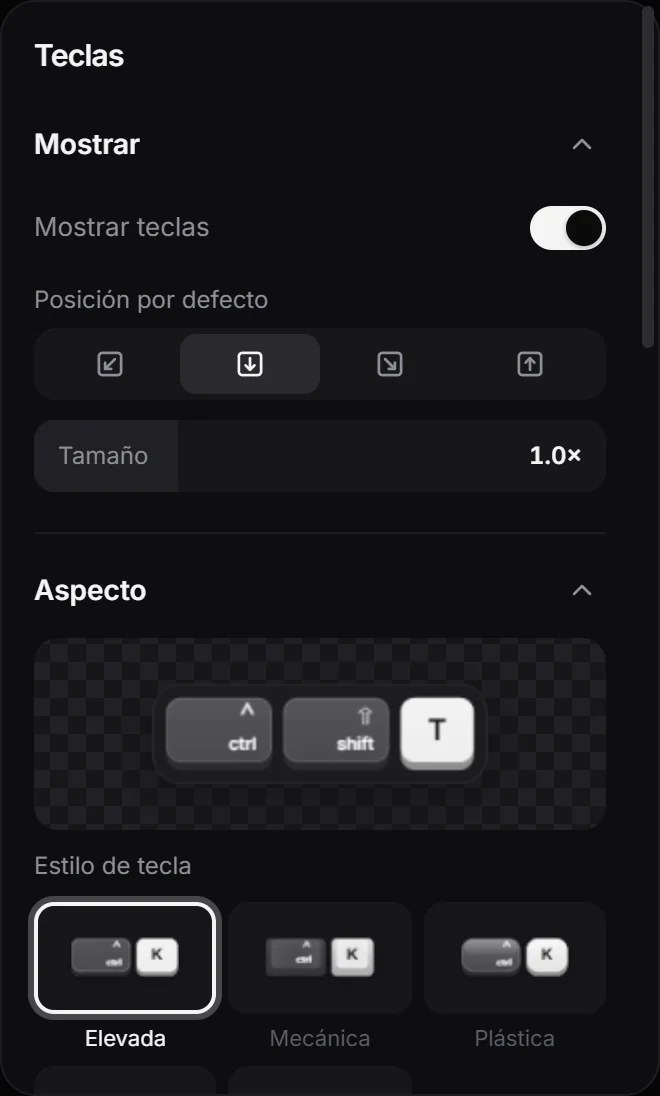
Mostrar los atajos que usas hace que un tutorial sea más fácil de seguir. OnScreen guarda las teclas que presionas mientras grabas y las convierte, junto con tus clics, en una capa de teclas.
Registrar las teclas
Antes de hacer clic en Grabar, revisa que Teclas esté activado. Está junto a Audio, en la barra donde eliges qué grabar, y viene activado. Mientras está activado, todo lo que escribes se guarda con la grabación.
En Mac, registrar teclas necesita el permiso de Monitoreo de entrada. macOS lo pide la primera vez que grabas con Teclas activado. También puedes activar OnScreen en Configuración del Sistema ▸ Privacidad y seguridad ▸ Monitoreo de entrada.
Consejo: apaga Teclas antes de grabarte escribiendo una contraseña.
Mostrarlas en el video
OnScreen crea la capa la primera vez que abres una grabación nueva, pero la deja oculta. Abre el panel Teclas y activa Mostrar teclas. Cada tecla o combinación aparece como un badge, una a la vez, y una tecla que presionas varias veces seguidas muestra ×2, ×3…
Estos ajustes son del clip actual. Reusar estos ajustes los copia a los clips que vienen después.
Elegir qué se muestra
En Generar desde la grabación:
- Atajos muestra combinaciones y teclas como Enter, Esc o Tab. Todas las teclas muestra cada tecla que presionas.
- Clicks y scroll agrega tus clics y el scroll del mouse.
- Tiempo en pantalla define cuánto dura cada badge, de 0.4 a 4 segundos.
Después haz clic en Regenerar capa. Reconstruye los badges y reemplaza los cambios que hiciste a mano.
Cambiar el aspecto
Elige la Posición por defecto, el Tamaño, el Estilo de tecla, un juego de Colores y cómo se muestran las Teclas modificadoras. Animación define cómo entra cada badge: Pop, Deslizar, Golpe o Fundido. En Colores a medida eliges cada color por separado.
Editar un badge
Mientras las teclas están visibles, sus badges tienen una fila en la línea de tiempo. Arrastra un badge para moverlo o arrastra sus bordes para cambiar cuánto dura. Selecciona uno para cambiar sus Teclas o su Posición, o presiona Supr para quitarlo.
Siguiente paso
¿No encuentras lo que buscas? Escríbenos