Editar
La línea de tiempo
Corta, recorta y cambia la velocidad de tus clips, y selecciona, mueve y elimina todo lo que hay en la línea de tiempo, en la parte de abajo del editor.
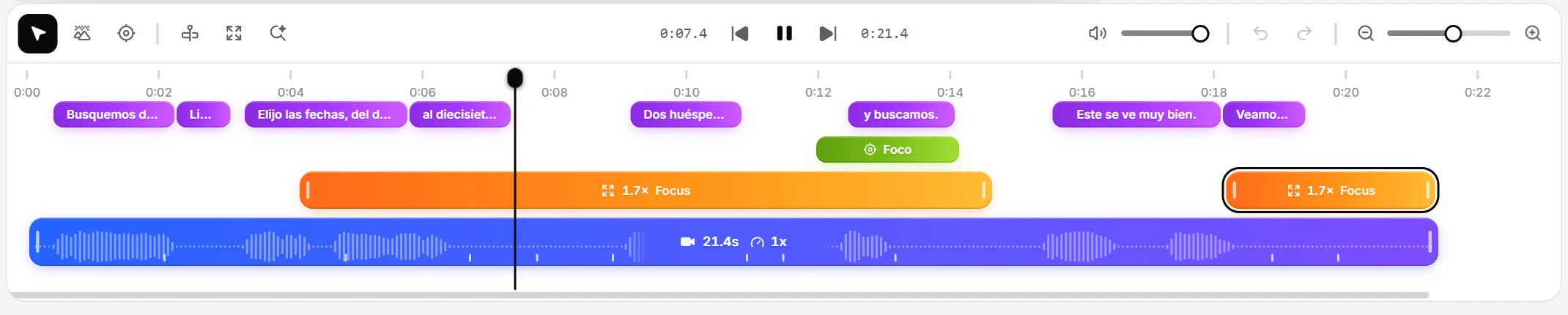
La línea de tiempo ocupa la parte de abajo del editor. Los clips están en la fila inferior, con su onda de sonido y marcas donde hiciste clic al grabar. Encima están los zooms y, cuando los usas, los focos, las máscaras, las teclas y los subtítulos.
Mover el cabezal
- Haz clic en la regla de arriba o arrastra a lo largo de ella.
- Espacio reproduce y pausa.
- ← y → mueven el cabezal un cuadro. Con Shift, un segundo.
Para hacer zoom en la línea de tiempo, mantén Ctrl (⌘ en Mac) y gira la rueda del mouse, pellizca en el trackpad o usa el control a la derecha de la barra de herramientas.
Cortar y recortar
- Pon el cabezal donde quieres cortar.
- Presiona S o haz clic en Cortar en el cabezal en la barra de herramientas.
Sin nada seleccionado, se corta el clip que está bajo el cabezal. Con elementos seleccionados, se corta cada uno que cruce el cabezal.
Para recortar, arrastra el borde izquierdo o derecho de un clip. No se pierde nada: arrastra el borde de vuelta para recuperar lo que quitaste. Los zooms y las demás filas quedan unidos a su momento de la grabación, así que recortar no los mueve.
Velocidad
Haz clic derecho en un clip y elige un valor en Velocidad (de 0.5× a 2×), o abre el panel Clip para tener botones hasta 3× y un control deslizante de 0.25× a 4×.
Seleccionar y eliminar
- Haz clic en un elemento para seleccionarlo. Arrastra sobre una zona vacía para elegir varios con un rectángulo.
- Shift + clic selecciona un rango. Ctrl + clic (⌘ + clic en Mac) agrega o quita un elemento.
- Supr o Retroceso eliminan la selección, y Esc deselecciona todo.
Arrastra un zoom, una máscara o un subtítulo para moverlo, o sus extremos para cambiar cuánto dura.
Haz clic derecho en un elemento para abrir su menú: Cortar aquí, Cortar en el cabezal, Ir al inicio, los ajustes de ese tipo de elemento, Seleccionar todos los clips (o los zooms, las máscaras…) y Eliminar.
Deshacer y rehacer
Ctrl + Z deshace y Ctrl + Shift + Z rehace (⌘ + Z y ⌘ + Shift + Z en Mac), igual que los botones con flechas de la barra de herramientas. OnScreen guarda tu proyecto mientras trabajas.
Consejo: puedes cambiar los atajos de una sola tecla (Espacio, S y los demás) en Configuración ▸ Atajos.
Siguiente paso
¿No encuentras lo que buscas? Escríbenos