Resaltar y ocultar
Destacar una zona con el foco
Llama la atención sobre una parte de la pantalla. El foco enmarca una zona, u oscurece o desenfoca todo lo demás, y puede agregar una flecha que la señale.
El foco destaca una parte de la pantalla. Cada foco ocupa su lugar en la línea de tiempo, así que tú decides cuándo aparece y cuánto dura.
Marcar una zona
- Lleva el cabezal al momento en que debe empezar el foco.
- Abre el panel Foco, a la derecha, y haz clic en Marcar una zona, o presiona F.
- Arrastra sobre el video encima de la zona que quieres destacar.
El foco nuevo dura 3 segundos, o menos si el clip termina antes. El modo sigue activo para que marques más zonas: presiona F otra vez o Esc para salir. Puedes cambiar la tecla en Configuración ▸ Atajos.
Para ajustar un foco, selecciónalo. Arrastra su recuadro sobre el video para moverlo o su esquina para cambiarle el tamaño. En la línea de tiempo, arrastra la barra para moverlo o sus bordes para alargarlo o acortarlo. Presiona Supr para quitarlo.
Estilos
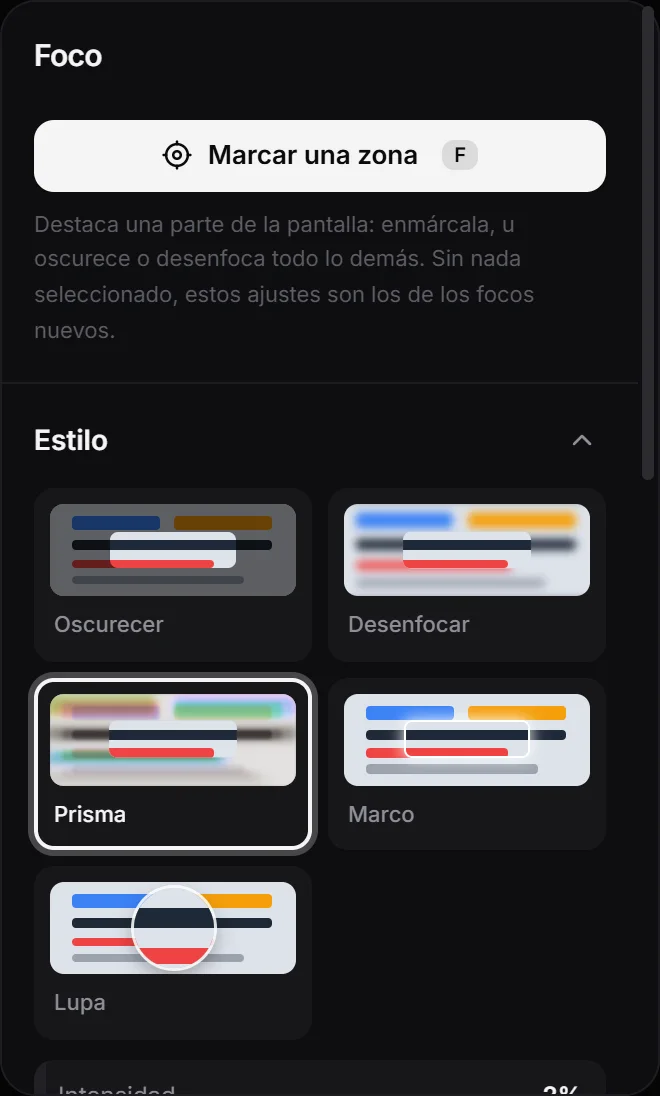
- Oscurecer oscurece todo lo demás. Oscuridad regula cuánto.
- Desenfocar desenfoca todo lo demás, con la fuerza que elijas en Desenfoque.
- Prisma desenfoca lo demás con estelas que salen de la zona y bordes de colores. Se regula con Intensidad.
- Marco solo dibuja un marco alrededor de la zona.
- Lupa muestra la zona ampliada bajo una lente de vidrio. Consulta Lupa.
Radio de borde redondea las esquinas de la zona y Fundido hace que el foco aparezca y desaparezca suavemente en vez de golpe.
En la sección Marco eliges el color del marco y su Grosor. Oscurecer, Desenfocar y Prisma pueden quitarlo con Mostrar marco. Los focos nuevos empiezan con Oscurecer y un marco amarillo.
Flecha
Activa Flecha para señalar la zona y elige su color, su Curva y su Grosor. Con el foco seleccionado, arrastra los puntos azules sobre el video: uno mueve la cola y el otro la curva. OnScreen ubica la cola junto a la zona, del lado donde hay más espacio. Si la mueves, Ubicar automáticamente la devuelve a su lugar.
Ajustes por defecto
Sin ningún foco seleccionado, el panel edita los ajustes de los focos nuevos. Con uno seleccionado, Usar por defecto guarda su aspecto para los siguientes.
Siguiente paso
¿No encuentras lo que buscas? Escríbenos