Exportar y actualizar
Exportar tu video
Elige la resolución, los cuadros por segundo y la calidad, decide dónde guardarlo y OnScreen crea un MP4 en tu computadora.
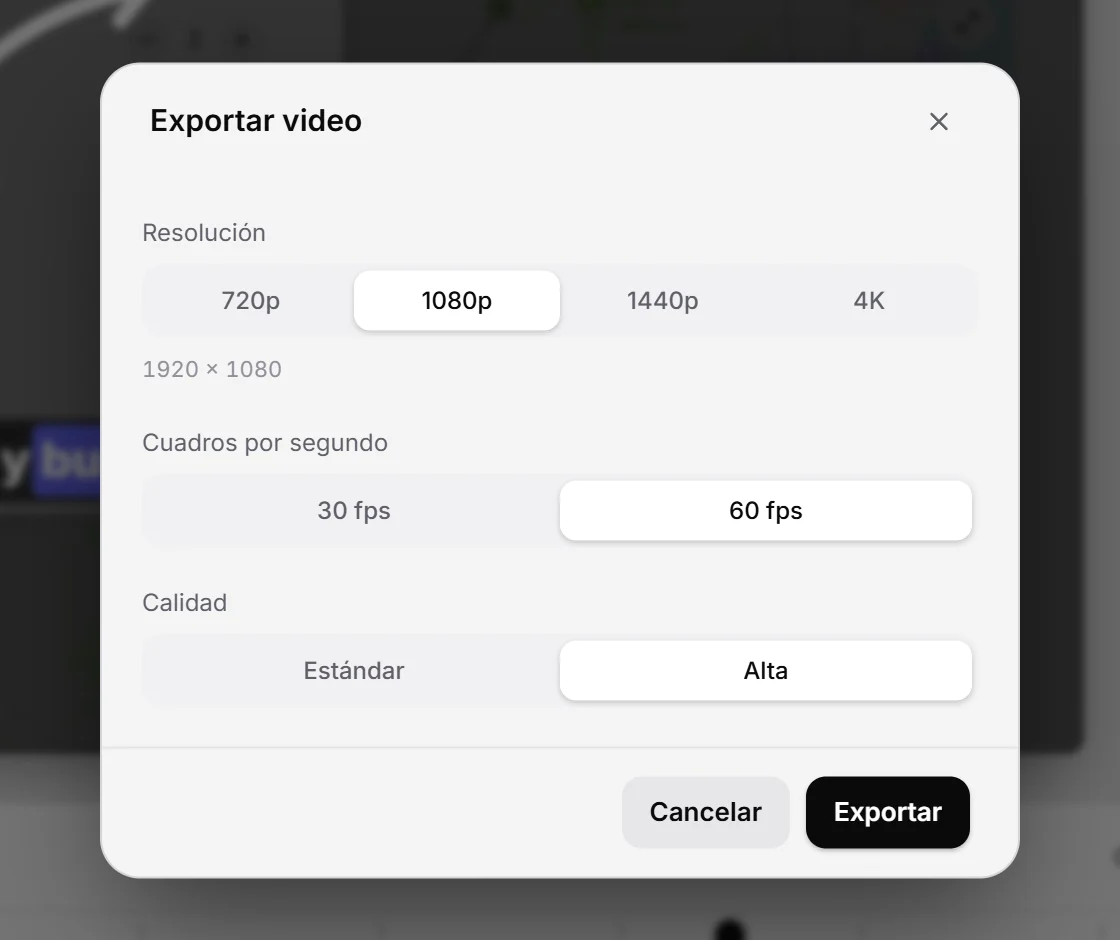
Cuando tu edición esté lista, haz clic en Exportar en la esquina superior derecha del editor. Se abre la ventana Exportar video.
Elegir los ajustes
- Resolución: 720p, 1080p, 1440p o 4K. El número es el lado corto del video, y el tamaño exacto aparece debajo de los botones, por ejemplo 1920 × 1080 para 1080p en 16:9. Durante la prueba gratis, los videos se exportan a 720p con una pequeña marca de agua.
- Cuadros por segundo: 30 fps o 60 fps. Con 60 fps, el cursor y los zooms se ven más fluidos.
- Calidad: Estándar o Alta. Alta conserva más detalle y genera un archivo más grande.
Los proyectos nuevos empiezan en 1080p, 60 fps y calidad Alta, y cada proyecto recuerda lo que eliges.
Guardar el archivo
- Haz clic en Exportar.
- Elige un nombre y una carpeta. OnScreen te sugiere el nombre del proyecto, en tu carpeta de exportación.
- Espera mientras la ventana muestra Renderizando video… con un porcentaje, y luego Mezclando audio….
Obtienes un archivo MP4 (video H.264, audio AAC) con el micrófono, el audio de la cámara y el del sistema, más los sonidos de teclas y de clics si los activaste. Toda la exportación ocurre en tu computadora, con la tarjeta gráfica para codificar cuando es posible.
Cancelar
Mientras se renderiza el video, haz clic en Cancelar para detenerlo. El archivo incompleto se borra. La ventana no se puede cerrar durante una exportación, así que cancela primero si necesitas seguir editando.
Cuando termina
Exportación lista muestra dónde está el archivo. Haz clic en Mostrar en carpeta para verlo, o en Listo para volver al editor.
Dónde se guardan
La ventana para guardar abre tu Carpeta de exportación: tu carpeta de videos (Películas en Mac), a menos que la cambies en Configuración ▸ Carpetas. Para abrirla desde el editor, haz clic en la flecha junto a Exportar y elige Abrir carpeta de exportación.
Consejo: para un video vertical, 1080p da el tamaño 1080 × 1920 que usan Reels, TikTok y Shorts.
Siguiente paso
¿No encuentras lo que buscas? Escríbenos